
Castle Busters Download
Du kannst Castle Busters kostenlos über Google Play für Android und über den App Store für iPhone und iPad laden. Auf Windows führt der offizielle Weg über Google Play Games. Wähle den passenden Store und prüfe vor der Installation die Geräteanforderungen. Für Onlinekämpfe brauchst du eine Internetverbindung. Käufe im Spiel sind freiwillig.

Offizielle Downloadlinks
Nutze Google Play für Android, den US App Store für Apple-Geräte oder den Windows-Eintrag von Castle Busters. Der Herausgeber heißt Voodoo. Damit vermeidest du andere Spiele mit ähnlichen Burgmotiven oder Namen. Auch die offizielle Webseite führt zum Spiel.
Öffne auf Handy oder Tablet den passenden Store, prüfe Herausgeber und Gerätefreigabe und tippe auf Installieren. Warte, bis der Download abgeschlossen ist. Konto- oder Kompatibilitätsmeldungen betreffen die Einrichtung des Stores. Sie verlangen keinen Heldenkauf. Wenn du das Spiel erst ausprobieren möchtest, kannst du alle freiwilligen Angebote später ansehen.
Größe und Voraussetzungen
Stand der Store-Angaben: 19. November 2026. Der App-Store-Download ist größer als die ältere Größenangabe, die noch zum Spiel kursiert. Plane zusätzlich Platz für die Installation ein. Lies die Meldungen für dein Gerät, bevor du andere Apps entfernst. Google Play prüft die Android-Kompatibilität direkt auf dem vorgesehenen Gerät.
| Store-Angabe | App Store | Google Play |
|---|---|---|
| Herausgeber | Voodoo | VOODOO |
| Bewertung | 4,6 von 5 | 3,5 von 5 |
| Angezeigte Bewertungen / Rezensionen | 118 Tsd. Bewertungen | 229 Tsd. Rezensionen |
| Downloadgröße | 673,9 MB | Sieh im Eintrag für dein Gerät nach |
| Mobiles Betriebssystem | iOS 15,0 / iPadOS 15,0 | Die Kompatibilität wird für dein Gerät angezeigt |
| Altersfreigabe im Store-Eintrag | 9+ | PEGI 16 |
| Letztes Update | 10. November 2026 | 10. November 2026 |
Die Altersangabe von Google Play gehört zum angezeigten Store-Eintrag. Regionale Bewertungssysteme können auch bei englischer Anzeigesprache erscheinen. Die Beschreibung empfiehlt das Spiel außerdem für ältere Kinder und Jugendliche. Prüfe bei Apple die Kompatibilitätsliste: iPhone, iPad und Mac mit Apple-Chip haben jeweils eigene Betriebssystemanforderungen.
Auf dem iPhone übernimmt der App Store Download und Updates. Für das iPad gilt derselbe Spieleintrag mit einer eigenen iPadOS-Anforderung. Auch Macs mit Apple-Chip stehen in der Liste, die App trägt dort aber den Hinweis zur fehlenden macOS-Prüfung. Lies ihn direkt auf deinem Mac, bevor du aus der Kompatibilität einen identischen Ablauf auf dem Desktop ableitest.
Auf dem PC installieren
Für PC und Laptop beginnst du auf der Google-Play-PC-Seite des Spiels. Installiere Google Play Games, folge der Einrichtung und melde dich mit deinem Google-Konto an. Danach installierst du Castle Busters aus dem Katalog. Die Mindestanforderungen gelten für die Plattform. Ein großer Bildschirm oder ein bestimmter Laptopname reicht als Kompatibilitätsnachweis nicht aus.
| PC-Komponente | Mindestanforderung |
|---|---|
| Windows-Version | Windows 10, Version 2004 oder neuer |
| Speicherplatz | SSD mit 10 GB freiem Speicher |
| Arbeitsspeicher | 8 GB RAM |
| Prozessor | 4 physische CPU-Kerne |
| Grafik | Intel UHD Graphics 630 oder vergleichbar |
| Einrichtung | Administratorkonto und aktivierte Hardwarevirtualisierung |
Fordert die Einrichtung die Windows-Hypervisor-Plattform an, folge der Meldung und starte den Rechner bei Bedarf neu. Möglicherweise musst du Hardwarevirtualisierung zusätzlich in der Firmware aktivieren. Nutze dafür die Anleitung des Geräteherstellers, weil die Menüs unterschiedlich liegen. Diese Schritte richten die PC-Plattform ein. Das Installationsprogramm prüft den Rechner vor dem Fortfahren.
Verwende beim Einrichten von Google Play Games dasselbe Google-Konto auf Android und PC. Lies vor Änderungen an einer bestehenden Installation die Hilfe zu Konto und Wiederherstellung. Eine neue Store-Anmeldung beweist noch keine Übernahme des Spielprofils. Prüfe das erreichte Profil, bevor du etwas kaufst oder die alte Installation löschst.
Das Video führt durch die Android-Installation. Damit erkennst du den mobilen Ablauf. Unter Windows nutzt du dagegen die separate PC-Anwendung von Google.

Probleme bei der Installation
Ordne das Problem zuerst dem Store oder Gerät zu. Ein stockender Download ist etwas anderes als ein fertig installiertes Spiel ohne Verbindung. Beginne mit der kleinsten passenden Maßnahme, bevor du Konten wechselst oder die App entfernst. Die Tabelle enthält Schritte für Google Play und Apple sowie einen eigenen Fall für die Windows-Virtualisierung.
| Problem | Lösung |
|---|---|
| Android-Download stockt | Prüfe WLAN oder mobile Daten und starte den Download erneut. |
| Android meldet zu wenig Speicher | Öffne die Einstellungen, prüfe den Speicher und schaffe vor der Installation Platz. |
| Play Store schließt den Download nicht ab | Schließe den Play Store und öffne ihn erneut. Starte bei Bedarf das Gerät neu. |
| Android braucht ein Systemupdate | Prüfe in den Einstellungen das Systemupdate und folge den angezeigten Schritten. |
| iPhone-Download wartet | Halte das App-Symbol gedrückt und wähle „Download priorisieren“. |
| Apple verlangt Abrechnung oder Prüfung | Kläre das frühere Abrechnungsproblem und prüfe die Zahlungsmethode, auch bei einer kostenlosen App. |
| Update auf iPhone oder iPad hängt | Starte das Gerät neu und versuche Download oder Update erneut. |
| Windows-Einrichtung verlangt Virtualisierung | Aktiviere nach Aufforderung von Google Play Games die Windows-Hypervisor-Plattform und starte neu. |
Bei einer Apple-Abrechnungsmeldung prüfst du Zahlungsmethode und frühere Kaufprobleme. Das kann auch kostenlose Apps betreffen. Unter Android kontrollierst du Speicherplatz und Systemupdates. Ist die Installation fertig und das Spielen scheitert weiter, nutze die Hilfe bei Start- und Verbindungsproblemen und unterscheide Start, Laden und Matchverbindung.
Nach dem ersten Start
Nach dem ersten Start lernst du auf Android und Apple-Geräten zunächst das Zielen und beobachtest die Schäden an der gegnerischen Burg. Die Einsteigertipps helfen dabei. Für die Anfangseinheiten brauchst du kein Shop-Paket. Vergleiche den Zertrümmerer (Wrecker) und den Späher (Scout), um ihre unterschiedlichen Schüsse kennenzulernen.

Nach einem Sieg kannst du die Auszahlung vor dem Fortfahren ansehen. Der Videobutton für doppelte Belohnungen ist eine andere Wahl als „Weiter“. Die Übersicht zu Belohnungen und Codes erklärt diese Wege. Lerne zuerst die normale Abholung kennen und entscheide danach, ob du freiwillige Videos ansehen möchtest.
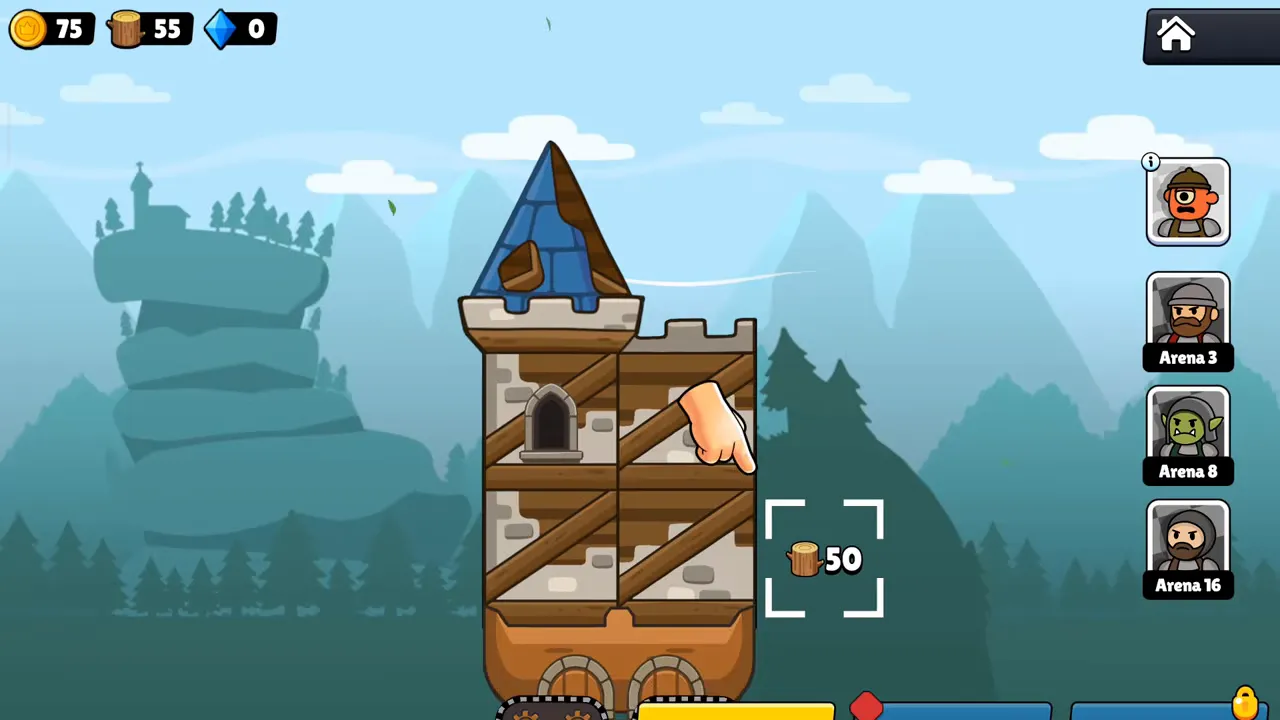
Im Baumenü zählt die Anordnung deiner Burg. Lies vor jeder Bestätigung die Kosten. Gesperrte Heldenporträts verweisen auf späteren Fortschritt. Der Ratgeber zu Bau und Fundamenten erklärt die Struktur; die Arenaübersicht zeigt spätere Freischaltungen. Die Installation öffnet die Menüs, aber nicht sofort die gesamte Sammlung.
Weitere Plattformen und APKs
Eine offizielle Ausgabe für Nintendo Switch oder zum Spielen im Browser gibt es unter diesen Plattformen nicht. Installiere das Spiel über einen passenden offiziellen Store. Ein „Spielen“-Button auf einer Webseite macht daraus keine Browserfassung. Auch ein ähnlich benanntes Burgspiel ist keine Portierung. Für andere Konsolen oder Stores findest du ähnliche Belagerungs- und Artilleriespiele in der Vergleichsliste.
Wenn das Spiel läuft, kannst du Kaufangebote getrennt von der Einrichtung beurteilen. Die Shop-Übersicht erklärt freiwillige Käufe, die Updateübersicht spätere Änderungen. Probiere die Anfangseinheiten aus und nutze danach die Deckvorschläge. Dann kannst du die Aufgabe jedes Platzes besser einschätzen.
Fragen zum Download
Ist der Castle Busters Download kostenlos?
Ja, Castle Busters lässt sich über die offiziellen mobilen Stores kostenlos herunterladen. Ein Edelsteinpaket oder Pass ist für die Installation nicht nötig. Prüfe vor dem Herunterladen den Herausgeber und entscheide über spätere Kaufangebote einzeln. Der kostenlose Download ändert nichts daran, dass du zum Spielen eine Internetverbindung brauchst. Kostenpflichtige Angebote erscheinen erst als freiwillige Käufe im Spiel.
Wie installiere ich Castle Busters auf dem PC oder Laptop?
Auf Windows nutzt du Google Play Games auf dem PC. Dein Laptop muss dieselben Anforderungen an Windows, Hardware, Speicher und Virtualisierung erfüllen wie ein Desktoprechner. Beginne auf der PC-Seite des Spiels bei Google Play und folge der Einrichtung. Eine mobile Installationsdatei lässt sich nicht einfach als Windows-Programm öffnen. Prüfe deshalb die Voraussetzungen vor dem Herunterladen.
Läuft Castle Busters auch auf dem Mac?
Der App Store nennt Macs mit Apple-Chip als kompatibel, sofern sie die macOS-Anforderung erfüllen. Öffne den Eintrag auf deinem eigenen Mac und beachte die Kennzeichnung zur fehlenden macOS-Prüfung. Die Kompatibilität mit der mobilen App bedeutet keine eigenständige Desktopausgabe. Daraus lässt sich auch keine Unterstützung älterer Macs mit Intel-Prozessor ableiten. Lies die Geräteangaben vor der Installation.
Kann ich Castle Busters auf Switch oder im Browser spielen?
Für Nintendo Switch und zum Spielen im Browser gibt es keine offizielle Ausgabe unter den hier aufgeführten Installationswegen. Nutze Android, ein unterstütztes Apple-Gerät oder Google Play Games auf Windows. Die offizielle Webseite stellt das Spiel vor und führt zur Installation. Wenn du sie im Browser öffnest, startet dadurch noch kein spielbarer Kampf innerhalb der Webseite.
Warum verlangt Apple für eine kostenlose App Zahlungsdaten?
Apple kann auch für eine kostenlose App eine gültige Zahlungsmethode verlangen. Ebenso kann ein früheres Abrechnungsproblem einen Download oder ein Update unterbrechen. Kläre zuerst die Meldung deines Store-Kontos und versuche es anschließend erneut. Du musst kein Angebot von Castle Busters kaufen, um die Installation freizuschalten. Der Download und die freiwilligen Käufe im geöffneten Spiel sind getrennte Vorgänge.
Soll ich neu installieren, wenn der erste Kampf nicht lädt?
Prüfe zuerst die Verbindung und starte das Spiel neu. Castle Busters braucht Internetzugang; eine fertige Installation garantiert noch keine Verbindung zum Match. Bleibt das Problem bestehen, notiere die Stelle, an der das Laden stoppt, und nutze die Fehlerhilfe oder den Support im Spiel. Lösche eine vorhandene Installation erst, nachdem du den Schutz deines Kontofortschritts geprüft hast.